Scopri Takin
Cosa include un ambiente Takin e come si combinano i vari pezzi.
Macchine
Macchine e Image
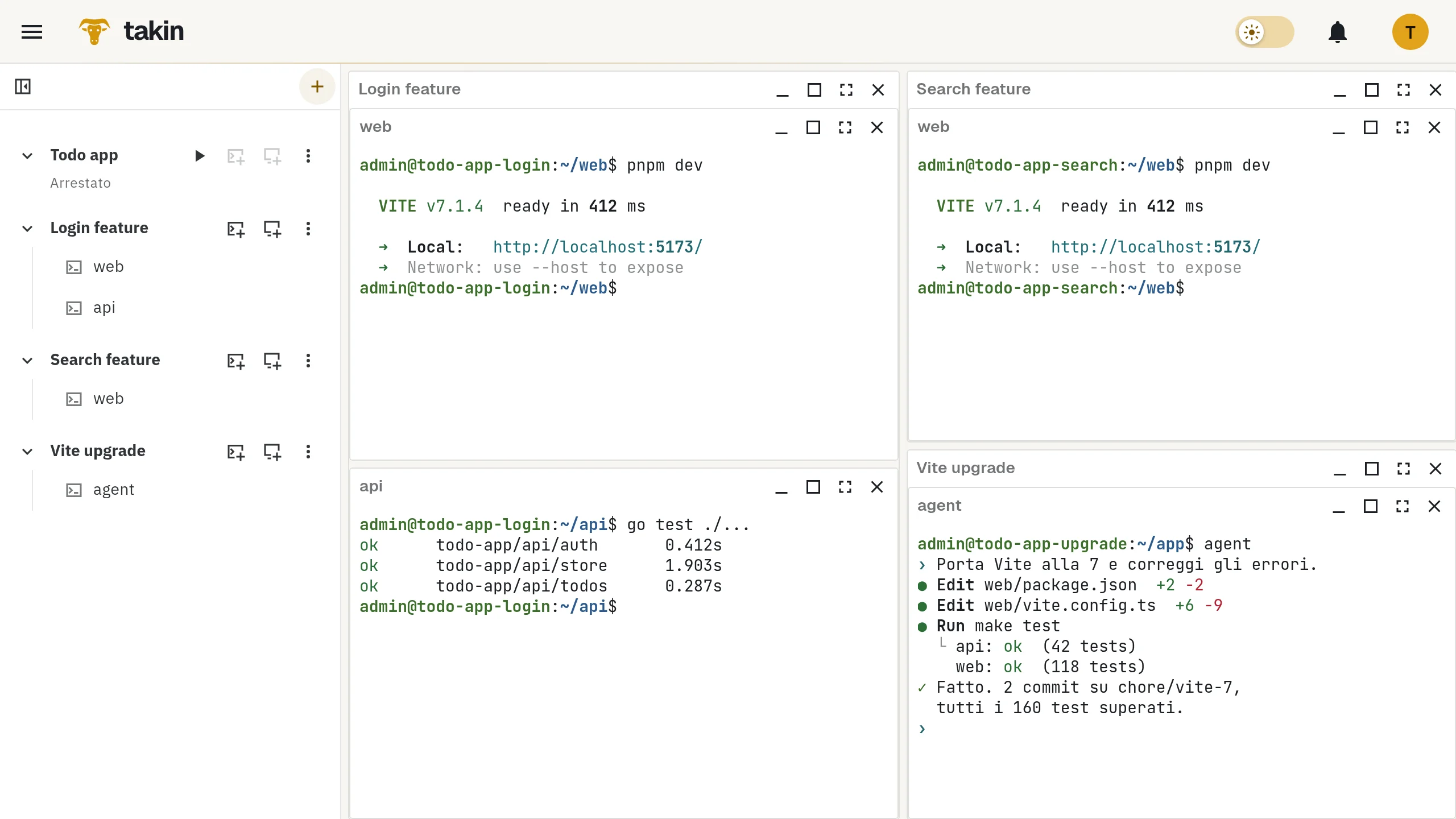
Ogni ambiente è una macchina virtuale KVM con il tuo utente Linux e sudo. Parti da un'Image Ubuntu o Debian già preparata, solo terminale oppure con GNOME o KDE Plasma, con le impostazioni predefinite di shell ed editor già pronte. Tutto il resto lo installi come al solito, Docker compreso.
Scegli una dimensione alla creazione, aggiungi CPU e memoria mentre l'ambiente è in esecuzione, ingrandisci il disco in seguito. Le Image non cambiano a tua insaputa: un'Image più recente è un nuovo punto di partenza, i tuoi ambienti esistenti restano come sono.
Cloni
Cloni e snapshot
Uno snapshot cattura il disco di un ambiente. Ripristinalo sul posto oppure crea un clone: un nuovo ambiente indipendente che parte con gli stessi contenuti e con porte tutte sue.
Gli snapshot sono immagini disco crash-consistent, non dump della memoria, quindi nel clone i servizi ripartono da zero. I cloni contano sullo spazio di archiviazione del tuo account come qualsiasi ambiente.
Sessioni
Sessioni e layout
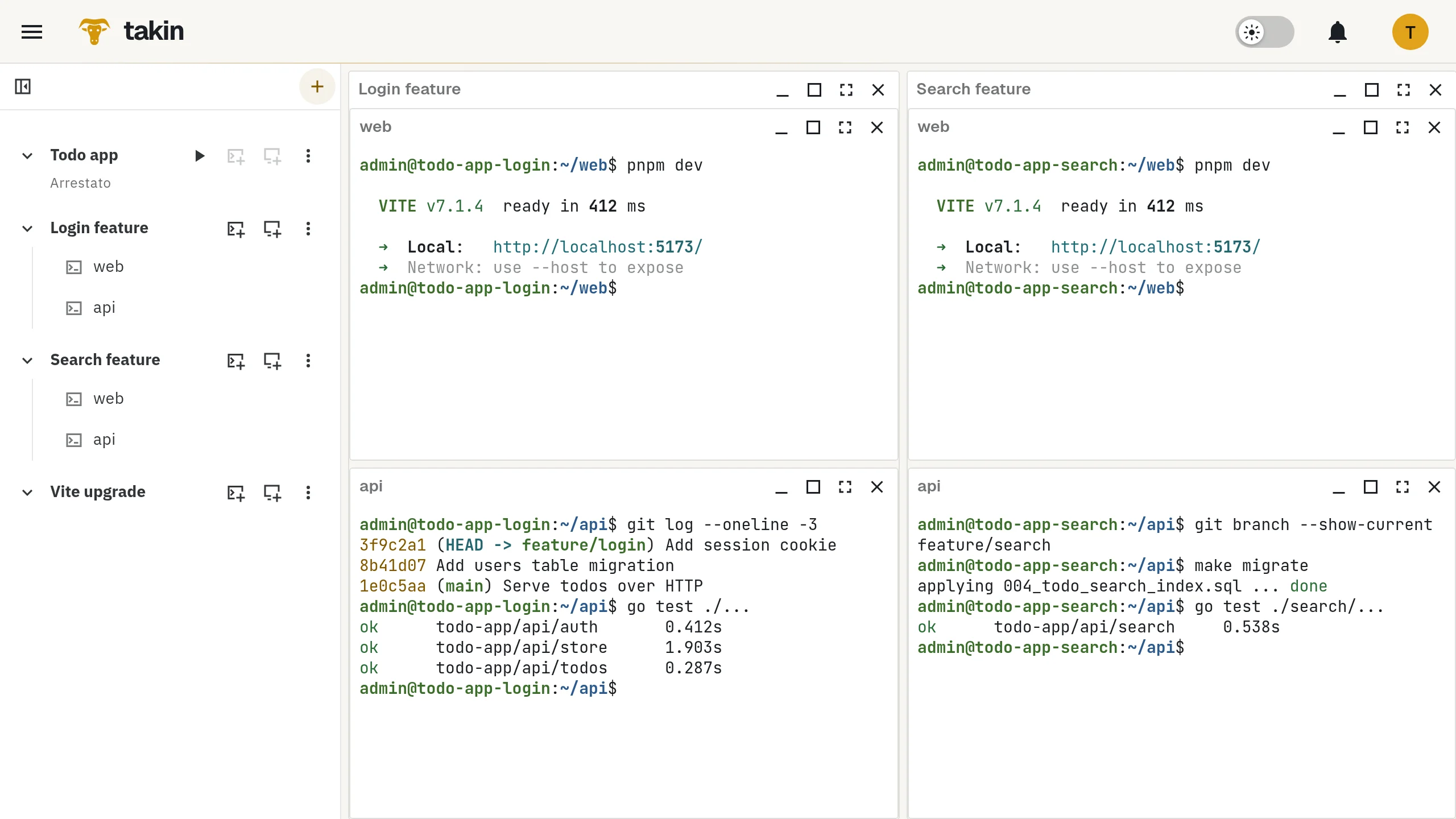
Le sessioni di terminale e i desktop vivono sulla macchina, non nel tuo browser. Apri la stessa sessione nel browser e via SSH.
Disponi terminali e desktop in un layout a riquadri per ogni ambiente, ridimensionali trascinando, passa a schermo intero. Il layout viene salvato con il tuo account. Gli aggiornamenti di Takin stesso non chiudono le tue sessioni, e copia e incolla funzionano tra il tuo computer e i desktop degli ambienti.
Anteprime
Anteprime e strumenti grafici
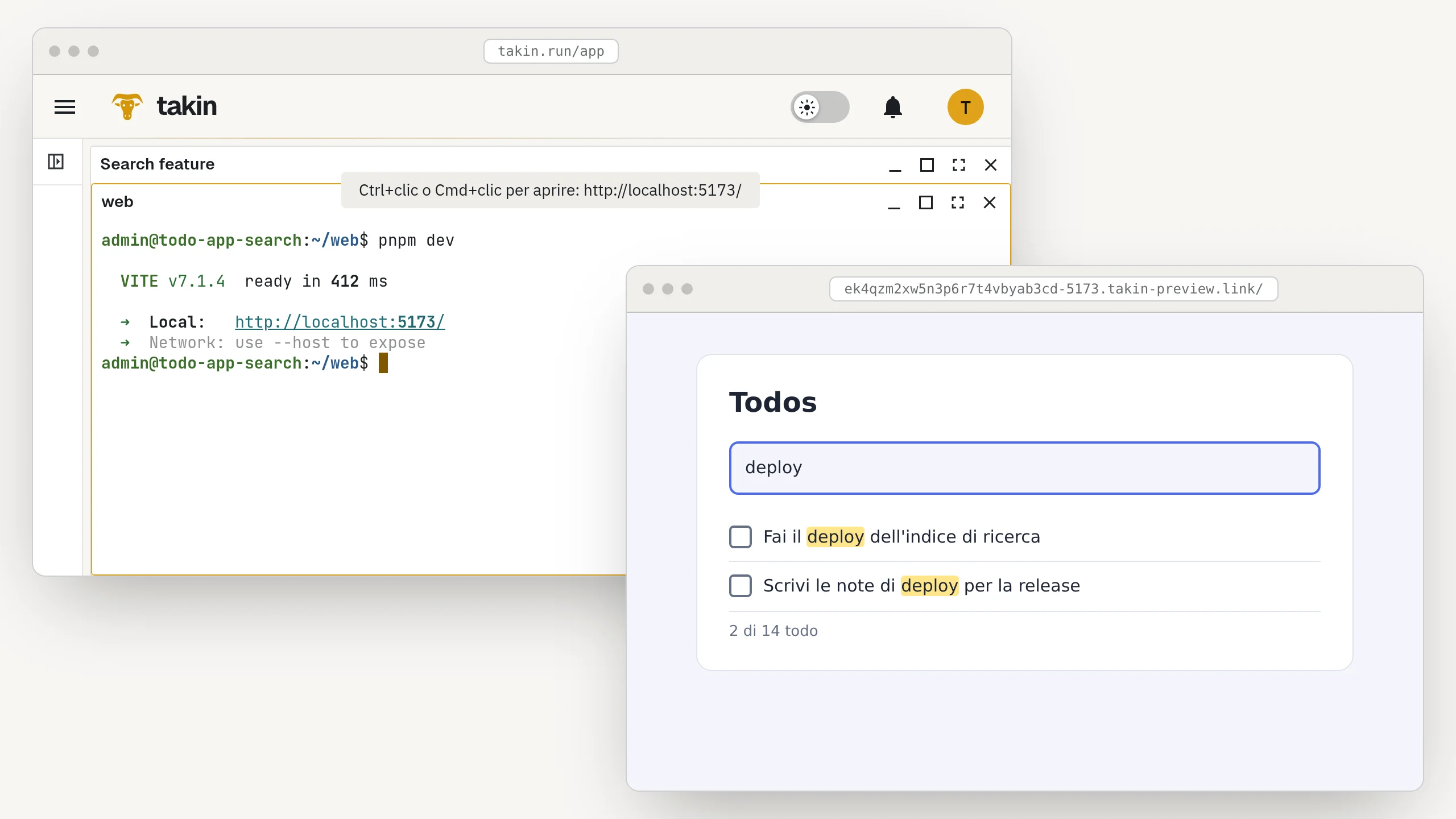
Fai Ctrl+clic su un link localhost in un terminale e il dev server si apre nel tuo browser su HTTPS privato, WebSocket e hot reload compresi. Solo tu puoi aprirlo.
Per tutto ciò che è grafico, usa il desktop dell'ambiente accanto ai tuoi terminali.
Automazione
Automazione e controllo
HTTP e MCP danno a script e client AI gli stessi ambienti: creare, clonare, eseguire comandi, trasferire file, seguire terminali e operazioni. Controlla e revoca le app connesse in qualsiasi momento.
I limiti dell'account rendono l'utilizzo prevedibile, e puoi scaricare o eliminare i dati del tuo account.