Takin entdecken
Was zu einer Takin-Umgebung gehört und wie die Teile zusammenspielen.
Rechner
Rechner und Images
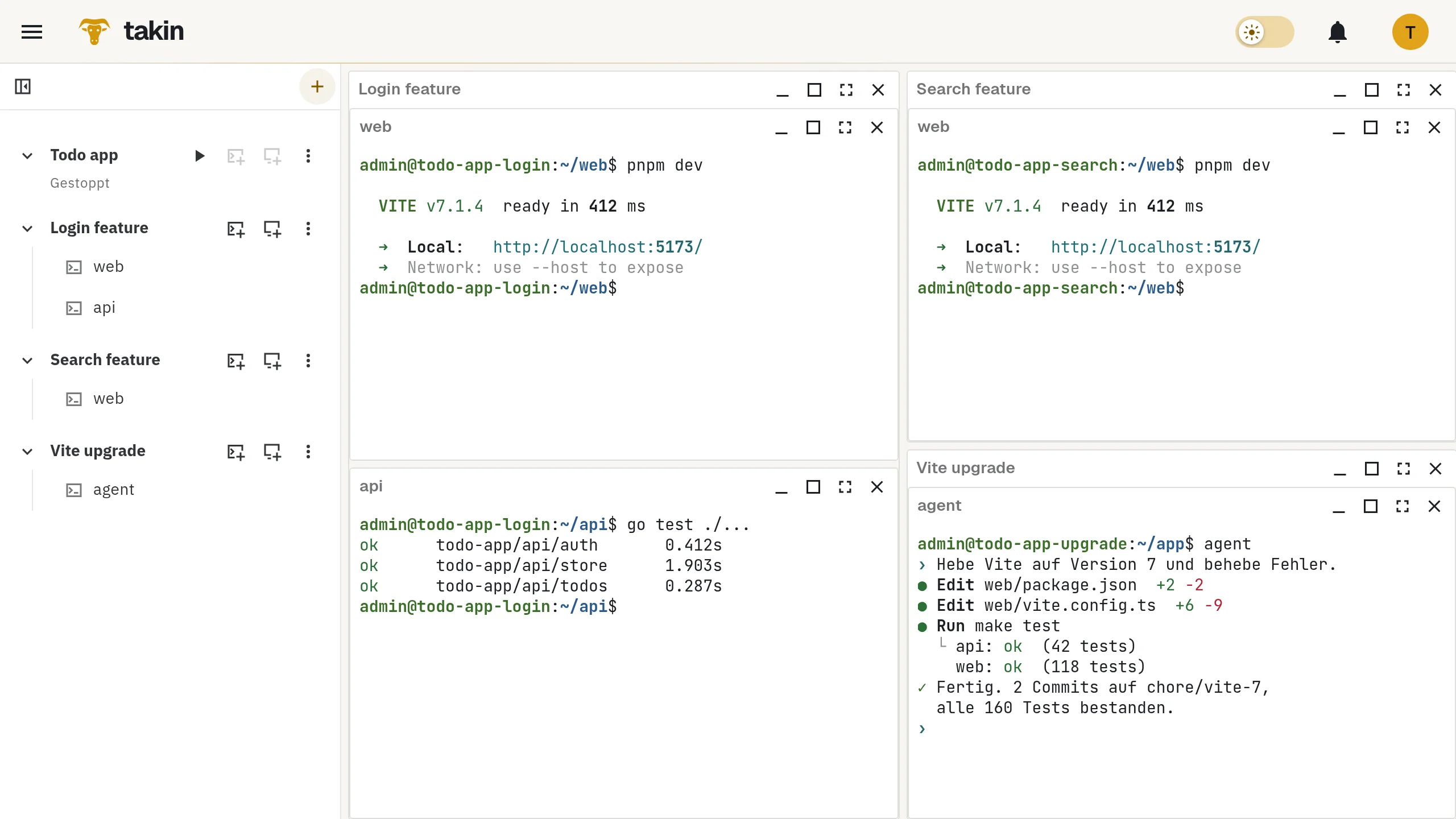
Jede Umgebung ist eine KVM-VM mit eigenem Linux-Benutzer und sudo. Starte mit einem vorbereiteten Ubuntu- oder Debian-Image, nur mit Terminal oder mit GNOME oder KDE Plasma, Shell- und Editor-Voreinstellungen inklusive. Alles Weitere installierst du wie gewohnt, auch Docker.
Wähle beim Erstellen eine Größe, gib im laufenden Betrieb CPU und Arbeitsspeicher dazu und vergrößere die Festplatte später. Images ändern sich nicht unter dir: Ein neueres Image ist ein neuer Ausgangspunkt, deine bestehenden Umgebungen bleiben, wie sie sind.
Klone
Klone und Snapshots
Ein Snapshot erfasst die Festplatte einer Umgebung. Stell ihn an Ort und Stelle wieder her oder erstelle einen Klon: eine neue, unabhängige Umgebung mit demselben Inhalt und eigenen Ports.
Snapshots sind absturzkonsistente Festplattenabbilder, kein Arbeitsspeicher, deshalb starten Dienste im Klon neu. Klone zählen wie jede Umgebung gegen den Speicher deines Kontos.
Sitzungen
Sitzungen und Anordnung
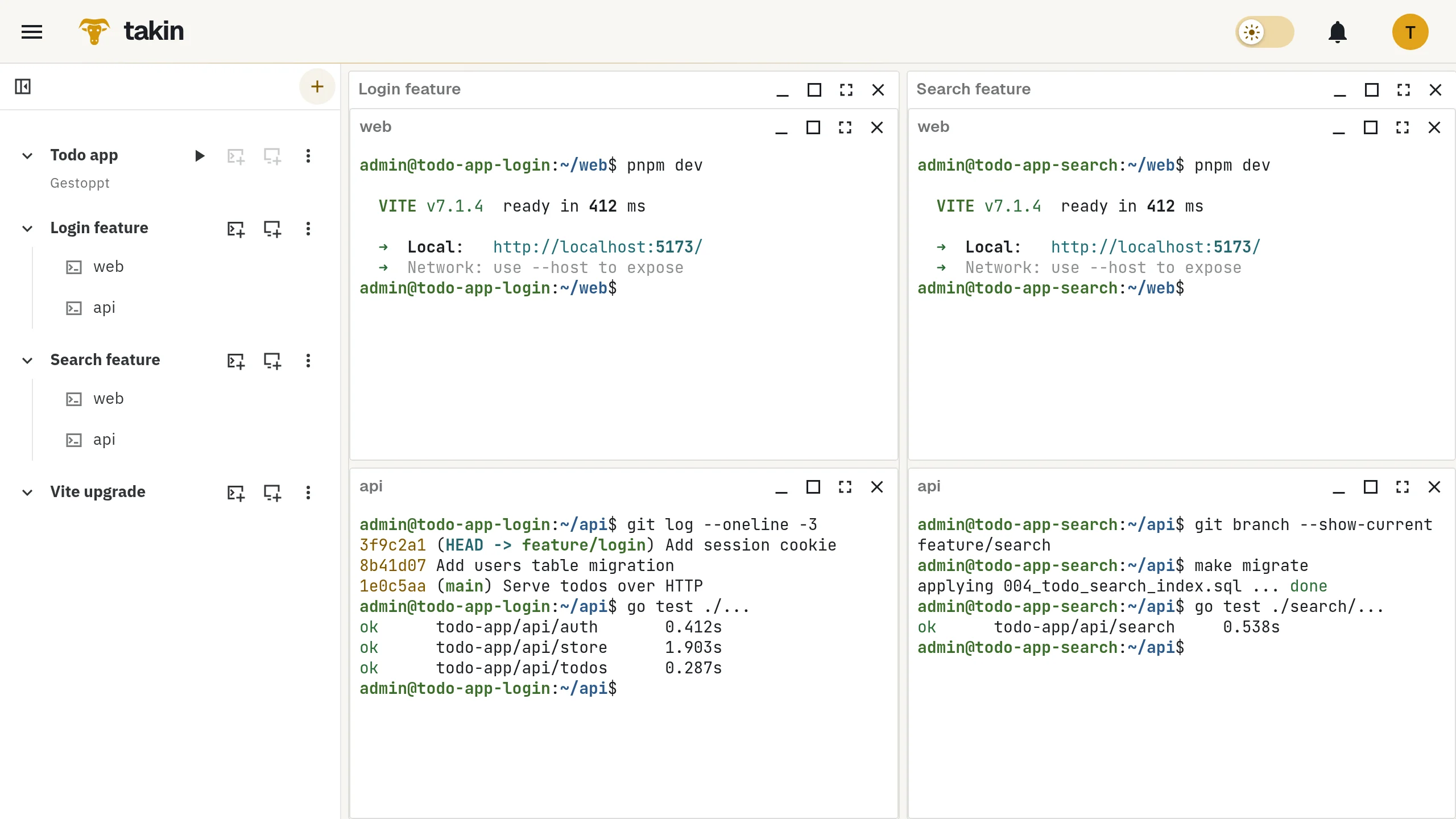
Terminal-Sitzungen und Desktops leben auf dem Rechner, nicht in deinem Browser. Öffne dieselbe Sitzung im Browser und per SSH.
Ordne Terminals und Desktops pro Umgebung gekachelt an, ändere Größen per Ziehen, geh in den Vollbildmodus. Die Anordnung wird mit deinem Konto gespeichert. Updates von Takin selbst beenden deine Sitzungen nicht, und Kopieren und Einfügen funktioniert zwischen deinem Computer und den Desktops der Umgebungen.
Vorschauen
Vorschauen und grafische Werkzeuge
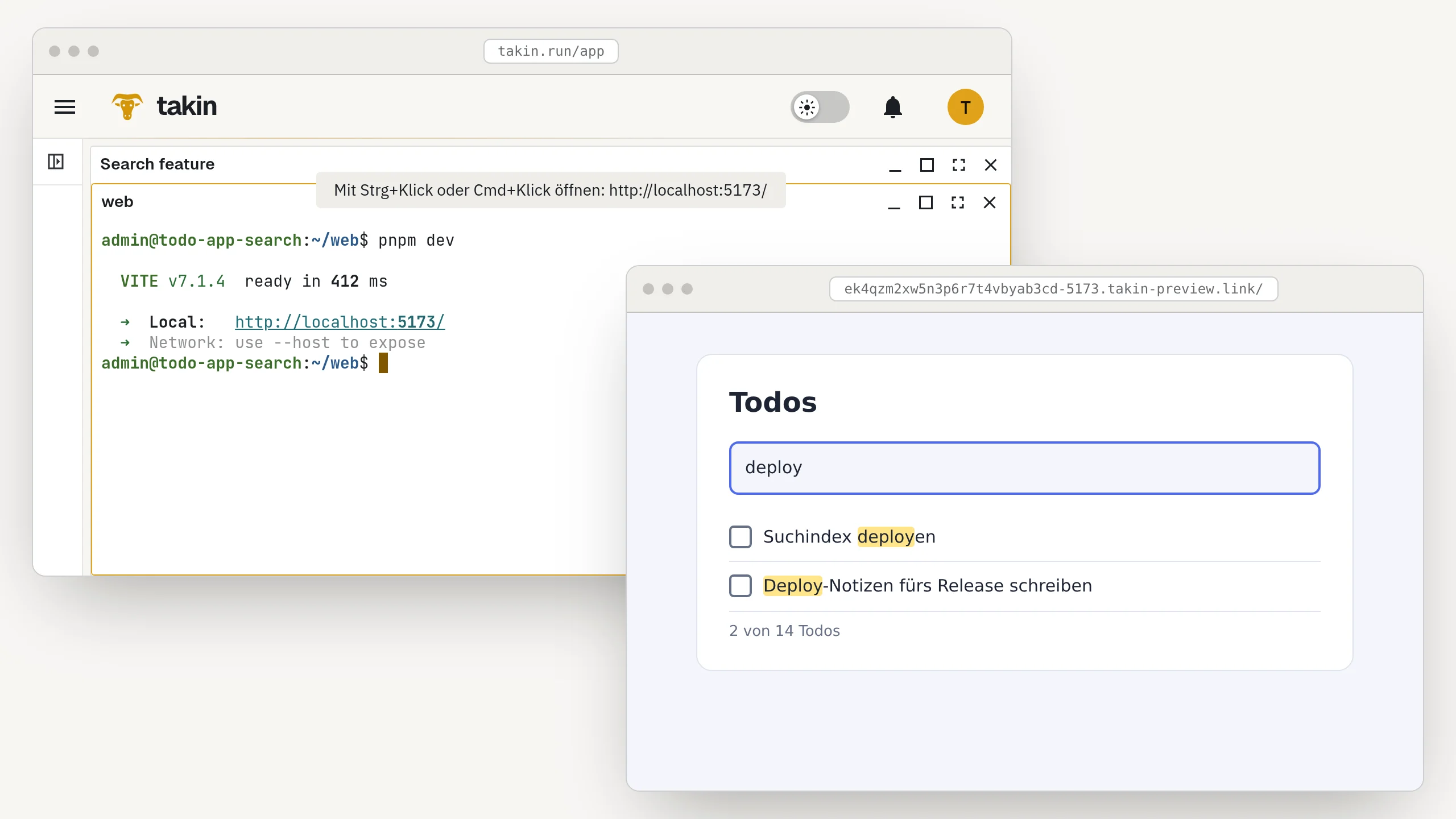
Klick mit Strg in einem Terminal auf einen localhost-Link, und der Dev-Server öffnet sich in deinem Browser über privates HTTPS, mit WebSockets und Hot Reload. Nur du kannst ihn öffnen.
Für alles Grafische nutzt du den Desktop der Umgebung neben deinen Terminals.
Automatisierung
Automatisierung und Kontrolle
Über HTTP und MCP erreichen Skripte und KI-Clients dieselben Umgebungen: erstellen, klonen, Befehle ausführen, Dateien übertragen, Terminals und Vorgänge verfolgen. Verbundene Apps kannst du jederzeit prüfen und widerrufen.
Kontolimits halten die Nutzung planbar, und du kannst deine Kontodaten herunterladen oder löschen.